Ma technique DJ

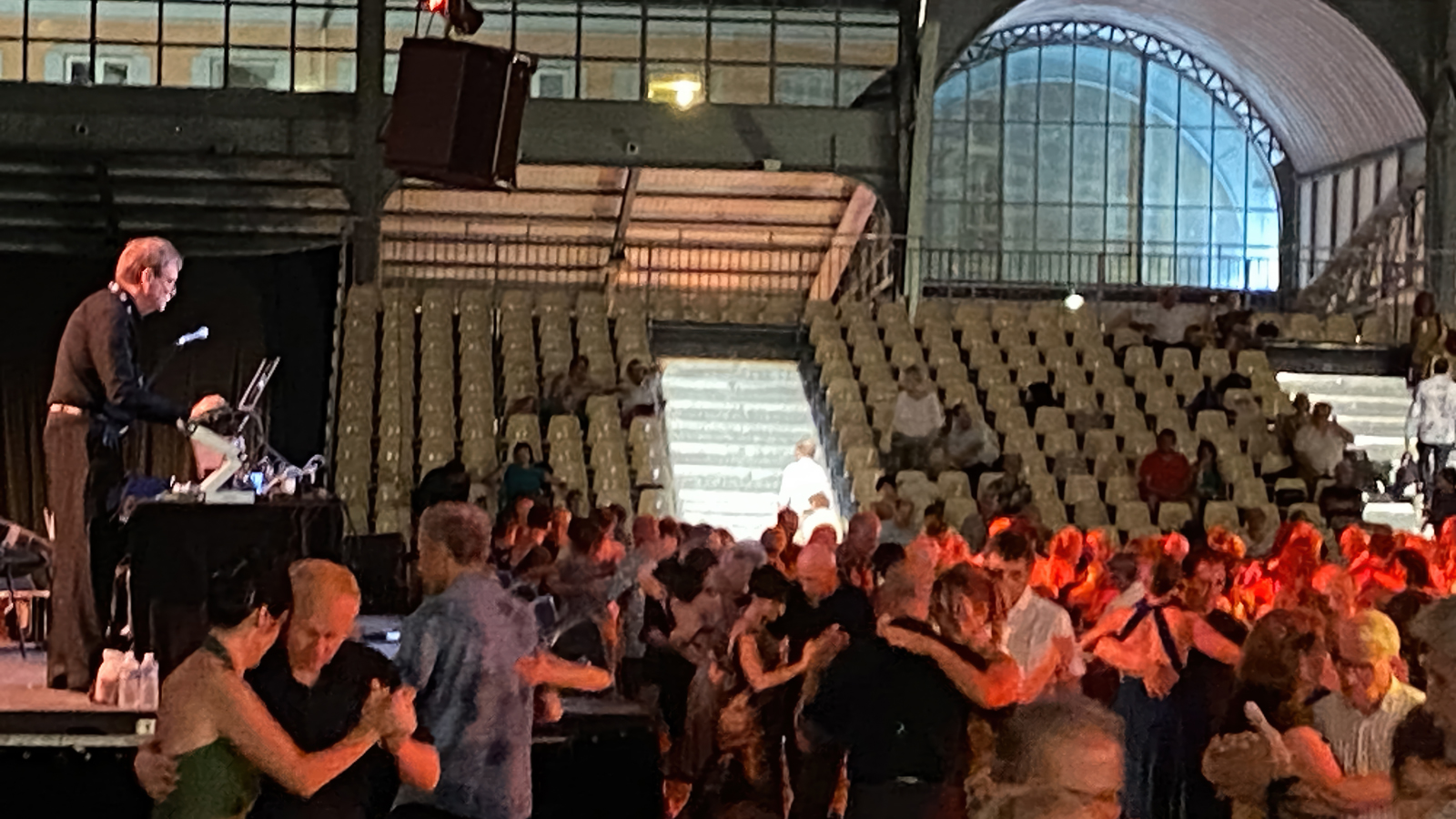
Chaque DJ de tango a, au fil du temps, développé sa propre façon de travailler. Je vous propose la mienne. Ce n’est pas forcément un modèle, mais cela peut donner des idées aux jeunes collègues. J’aimerais recevoir en retour de belles suggestions qui me permettront d’évoluer.
Trier la musique à la volée
Je ne prépare jamais de playlist et je sélectionne les musiques au fur et à mesure. Pour cela, j’ai besoin d’un système de base de données performant. Je suis sur Mac, mais je peux parfois être amené à travailler sous Windows. J’ai donc besoin d’un logiciel fonctionnant sous les deux environnements. Voici mon cahier des charges :
- Un moteur de recherche permettant de trouver n’importe quel morceau en quelques secondes. Par exemple, si je saisis Cumparsita, je dois avoir la totalité des Cumparsita dont je dispose. Cela est accessible dans la plupart des logiciels.
- Je dois pouvoir choisir dans cette liste, toutes celles d’une année précise, d’un orchestre ou ayant telles ou telles caractéristiques ; chantées, avec glosa, moins de 3 minutes, qualité optimale, tel compositeur… Là, la gamme des logiciels commence à se restreindre. Des logiciels comme iTunes (maintenant Music), Swinsian (seulement sur Mac) le permettent. Il faut bien sûr que ces informations soient dans les tags des musiques.
- En plus de ces critères, avoir tous les tangos d’un orchestre entre deux dates. Par exemple, j’ai choisi le premier morceau avec les procédures antérieures, et maintenant, je cherche à créer la tanda en ayant des titres compatibles. Pour cela, j’utilise les listes intelligentes d’iTunes/Music.
Les listes intelligentes d’iTunes/Music
iTunes et son successeur, Music, permettent de créer des playlists dans lesquelles on peut ajouter les musiques que l’on souhaite. Je ne reviens pas là-dessus, c’est l’outil employé par 90 % des « DJ » de tango, que ce soit avec iTunes/Music ou un équivalent. Ce qui est à mon sens plus utile, ce sont les listes intelligentes. Elles permettent d’afficher des musiques en les sélectionnant par critères.
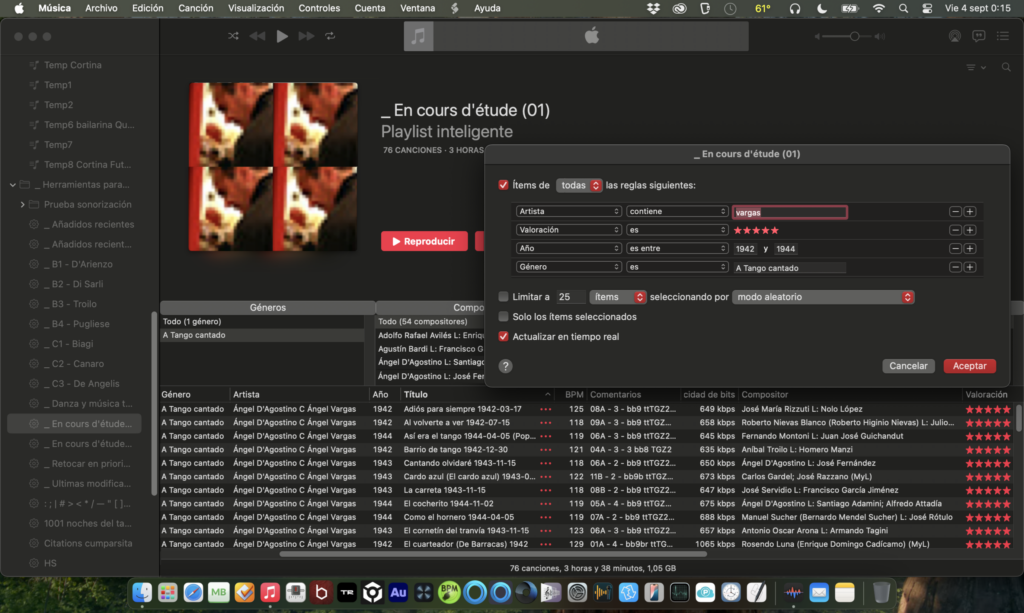
La liste intelligente d’iTunes/Music est un superbe outil. Dans le domaine des bases de données, on dirait un outil de requêtes. Il suffit de déterminer les critères et d’indiquer si l’on veut qu’ils soient tous respectés ou si n’importe lequel suffit à provoquer l’affichage du morceau correspondant.
J’ai par exemple des listes à demeure, par exemple, pour les tangos ayant 5*, ce sont ceux que je passe en milonga. Si un tango a moins de 5*, j’évite de le passer. J’ai aussi des listes intelligentes pour les cortinas.

J’affiche dans le tableau des chansons, les données suivantes :
- Genre . Je fais précéder les musiques de tango de A (A Tango, A tango cantado…). Cela me permet d’avoir le tango listé au début de ma musique.
- Artiste. Quand il y a un chanteur, j’indique après le nom du chef d’orchestre C Chanteur (Juan D’Arienzo C Héctor Mauré).
- Année. C’est une information essentielle qui permet de repérer rapidement des musiques de la même période.
- Titre. C’est bien sûr indispensable. Je rajoute le jour de l’enregistrement à la suite du titre. Cela permet de différencier des versions et d’être plus précis que par le seul classement par année.
- BPM. Ce sont les battements par minute. Cela permet de repérer des musiques ayant des vitesses semblables.
- Commentaires. Ce champ est riche et je le décompose en plusieurs parties.
- Tonalité et mode (en notation Camelot pour tenir moins de place).
- L’énergie. C’est une valeur importante, à ne pas confondre avec la vitesse. Un morceau rapide peut être moins énergique qu’un morceau plus lent.
- J’ai ensuite des éléments de classement codés indiquant la qualité technique, et la dansabilité. Ensuite, des commentaires plus classiques. Ici, la composition de l’orchestre le jour de l’enregistrement.
- J’ai ensuite d’autres champs, comme les compositeurs ou les regroupements, j’en parle ci-dessous.
Le navigateur de colonnes d’iTunes/Music
En complément, j’utilise le navigateur de colonnes. Pour faire apparaître celui-ci, il faut être en mode d’affichage « chanson », puis on appuie sur CMD+B sur Mac ou on choisit Navigateur de colonnes dans les options d’affichage.
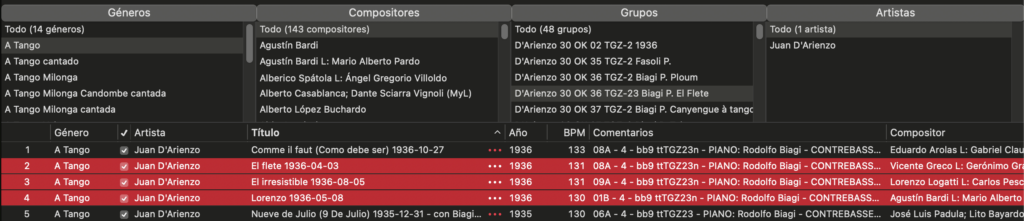
Pour ma part, j’affiche les colonnes suivantes : genre, compositeurs, regroupements et artistes. Le champ album ne m’intéresse pas. Soit c’est le nom d’un CD, ce qui n’a pas de gros intérêt, soit, et c’est le plus fréquent, c’est le numéro de matrice et de disque et donc en milonga, cela ne me sert à rien. Je m’en sers éventuellement pour regrouper des copies de différentes époques du même disque 78 tours.
La colonne genre est d’un usage évident. La suivante, celle du compositeur, est assez intéressante, mais, bien sûr, n’est pas très utile pour composer une tanda, car il est rare d’avoir quatre titres compatibles du même compositeur, sauf chez certains orchestres qui ont eu des collaborations réelles avec les compositeurs.
La colonne regroupements est intéressante et voici comment et pourquoi je l’utilise. Comme je réalise mes tandas en direct, je pars d’un titre qui me semble intéressant à passer et je cherche des morceaux pour l’accompagner. Ce titre de départ vient de ce qui se passe dans la salle, un clin d’œil, un titre que je sais apprécié par tel ou tel danseur… En général, j’ai du temps pour construire la tanda suivante et j’adore faire cela.
Dans ce cas, je fais ma cuisine. En général, c’est assez rapide, justement, car la Liste intelligente et le tableau de colonnes ont permis de réduire les titres à quelques dizaines, voire unités de fichiers.
Pour les cas plus compliqués, j’ai une playlist que j’ai appelée « Cocina » (cuisine). J’y glisse quelques fichiers qui me semblent pertinents. Je les écoute pour déterminer l’ordre et ne retenir que ceux que je vais passer.
Prêt pour MIXXX
Une fois les musiques sélectionnées dans iTunes/Music, je glisse celles-ci dans MIXXX. Pour cela, il y a plusieurs façons de faire. Soit on utilise iTunes/Music dans une fenêtre plus petite, ce qui permet de voir MIXXX en dessous et donc d’y glisser facilement les fichiers. Sur MAC, le fonctionnement normal est de glisser les fichiers sur l’icône dans le Dock, mais cela ne fonctionne pas avec MIXXX. J’utilise une autre façon, avec le clavier.
Dans Music, je sélectionne les musiques qui m’intéressent. Par exemple, 4 fichiers. Pour cela, il faut utiliser les touches CMD et MAJ pour sélectionner des fichiers qui ne se suivent pas (CMD) ou qui se suivent (MAJ). Lorsque le dernier fichier est sélectionné, je ne relâche pas la souris et je commence à la glisser. Cela fait apparaître le nombre de fichiers en cours de déplacement (4) dans mon cas.
Ensuite, avec ces fichiers toujours maintenus par le bouton de la souris, je fais CMD + TAB pour faire apparaître la fenêtre de MIXXX. Une fois au-dessus de la zone de l’Auto-DJ, je relâche les fichiers. Il ne me reste plus qu’à les mettre dans le bon ordre.
Parfois, je glisse les fichiers un à un. La possibilité d’en mettre quatre d’un coup n’est possible que quand j’ai eu le temps de préparer la tanda. Souvent, je mets le premier et je cherche les suivants.

Pour les cas d’urgence
On a vu que dans iTunes/Music, j’ai créé des regroupements. C’est ma sécurité. Si je manque de temps, je sais que je peux prendre n’importe quel fichier de ce regroupement et qu’il ira avec les autres. J’utilise souvent cela pour la première tanda de la milonga. J’ai ainsi une tanda toute prête par différents orchestres (je commence toujours par la Cumparsita et le reste de la tanda par le même orchestre). Si je commence par D’Arienzo, je glisse la tanda sans trop y réfléchir et j’observe la piste pour que la deuxième tanda soit vraiment choisie en fonction du public.
Tutoriel pour bien configurer MIXXX
Je vous propose de passer maintenant à MIXXX pour le configurer de façon à pouvoir continuer à travailler en temps réel dans de bonnes conditions.
Dédicace
Je dédie ce tutoriel à mes chers stagiaires DJ à travers le Monde. Qu’ils continuent de propager l’âme de notre musique adorée.